TrendyTrend
Zdjęcie z mikołajem AI: jak zrobić świąteczny portret ze swojego selfie
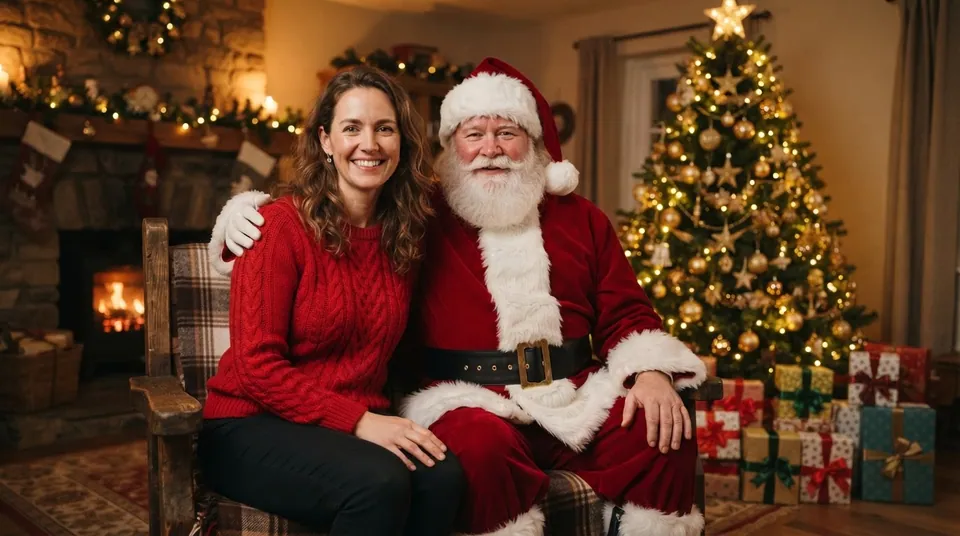
Zdjęcie z mikołajem ai zrobisz za darmo w Gemini lub ChatGPT na bazie zwykłego portretu. Sprawdź schemat promptu i triki na ominięcie błędów generatora.
Spis treści 8 części
Zdjęcie z mikołajem ai stworzysz bez wizyty w galerii handlowej, przerabiając własne selfie w darmowych generatorach obrazów. Wystarczy przesłać fotografię do Gemini lub ChatGPT, wybrać tryb edycji i wpisać prompt z poleceniem zachowania rysów twarzy. Sprawdziłem ten mechanizm w praktyce: zamiast wymyślać postać od zera, model nakłada świąteczne elementy na gotową bazę.
W skrócie
- Gotowy portret uzyskasz przez przesłanie selfie do czatu z instrukcją zachowania twarzy.
- Gemini i ChatGPT mają darmowe pakiety z funkcją edycji obrazu.
- Przygotuj ostre zdjęcie na wprost, bez okularów, filtrów upiększających i cieni.
- Czas przetwarzania według N33 AI wynosi od 60 do 151 sekund na grafikę.
Na czym polega trend na świąteczny portret
Trend polega na przesłaniu własnego zdjęcia do narzędzia i jego przekształceniu, a nie na wpisywaniu samego tekstu. Kiedy poprosisz generator wyłącznie o postać obok Mikołaja, dostaniesz losowego modela z banku twarzy. Przesłanie własnego portretu zmusza algorytm do zmapowania proporcji oczu, nosa oraz owalu głowy.
Podobne zabiegi stylizacyjne opisuję w dziale Trendy, gdzie zwykłe kadry stają się bazą do wiralowych formatów. Jeśli chcesz najpierw sprawdzić, jak silniki radzą sobie z czystym tekstem, zobacz mój test darmowych generatorów obrazów AI. W przypadku mikołajek kluczem jest jednak funkcja image-to-image.
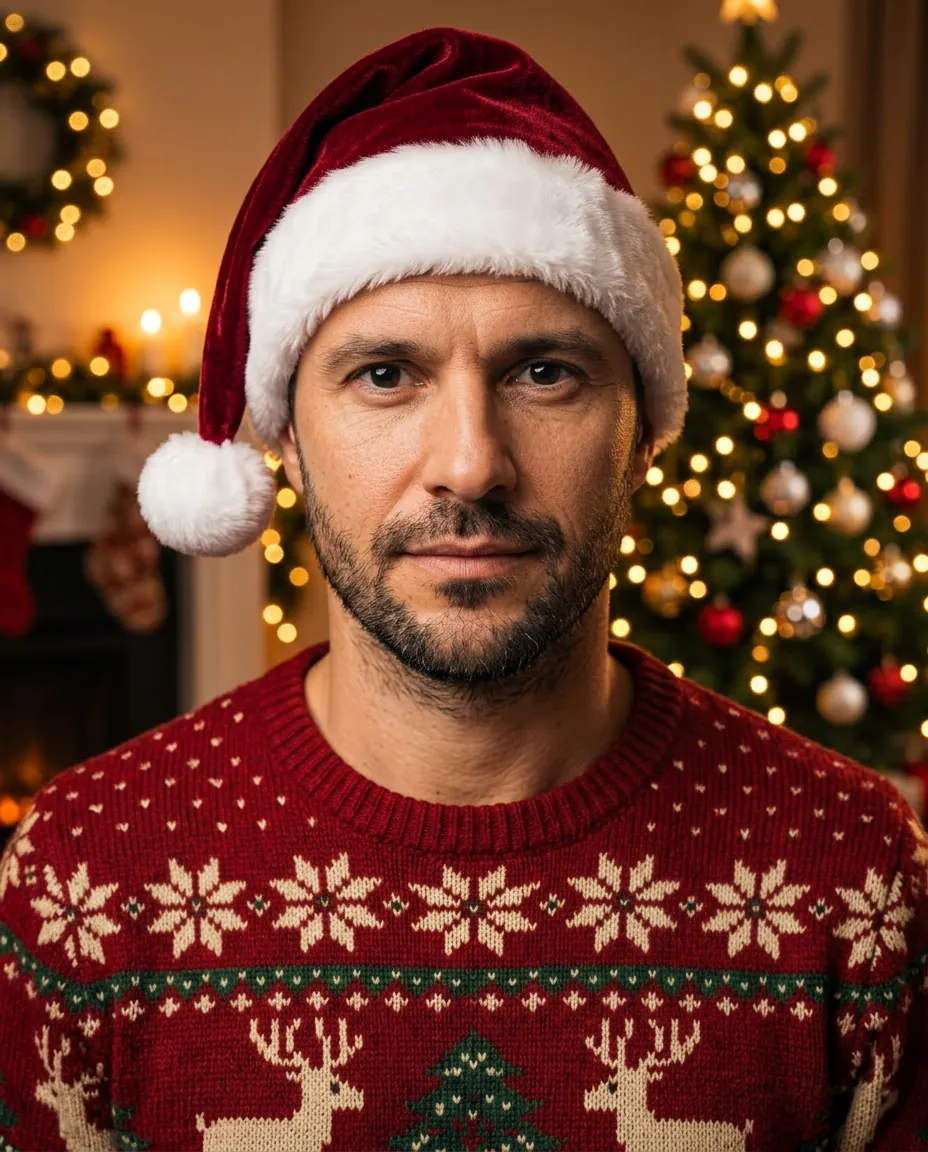
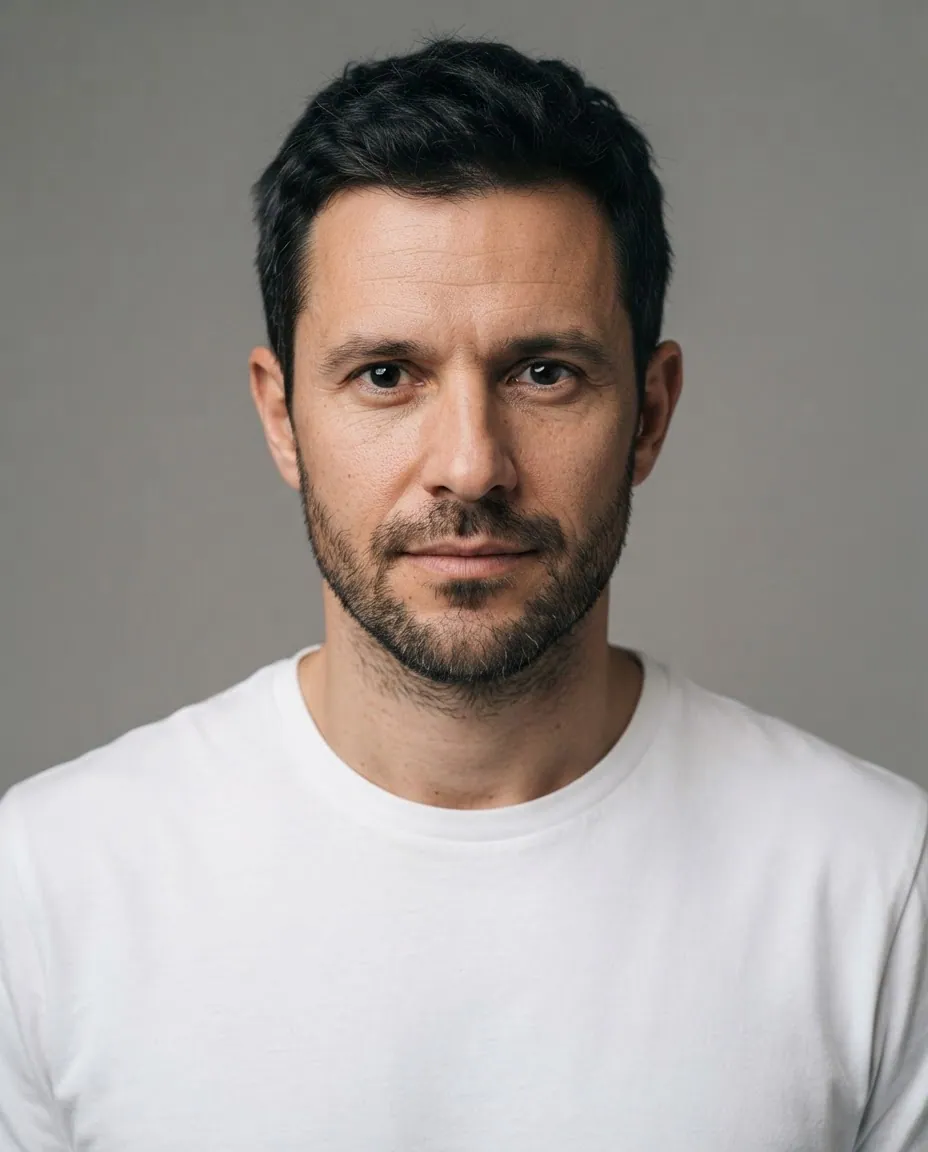
Po: Efekt po edycji w stylu świątecznym - Gemini (Nano Banana) przez API
Powyższe porównanie pokazuje działanie edycji: baza to neutralny portret wygenerowany lokalnie w Z-Image Turbo, a prawa strona to efekt przetworzony przez Gemini (Nano Banana) przez API. Twarz i układ ciała zostały na swoim miejscu, zmieniły się ubrania oraz otoczenie.
Jak przygotować zdjęcie źródłowe
Generator potrzebuje czytelnych danych. Słabe światło lub piksele z kompresji komunikatorów sprawią, że algorytm domyśli się brakujących fragmentów i zmieni wygląd osoby.
- Ustaw twarz na wprost obiektywu lub z lekkim obrotem.
- Zadbaj o miękkie, równomierne oświetlenie bez głębokich cieni pod nosem i oczami.
- Zdejmij okulary, czapkę i odgarnij włosy zasłaniające czoło lub policzki.
- Wybierz kadr z czystym tłem, by odcięcie sylwetki było precyzyjne.
- Zrezygnuj ze zrzutów ekranu oraz fotografii z nałożonymi filtrami upiększającymi.
Uwaga
Zdjęcia przesyłane do aplikacji chmurowych trafiają na serwery zewnętrznych dostawców. W przypadku zdjęć dzieci wymagana jest zgoda rodzica lub opiekuna prawnego. Użytkownicy Gemini muszą mieć ukończone 18 lat, aby przesyłać i modyfikować pliki graficzne. Używaj wyłącznie fotografii swoich lub osób, które wyraziły na to bezpośrednią zgodę.
Jak zrobić zdjęcie z Mikołajem krok po kroku
Cała procedura zamyka się w kilku powtarzalnych ruchach. Oto uniwersalny schemat działania w przeglądarce lub na telefonie:
- Otwórz Gemini lub ChatGPT. W Gemini wybierz opcję tworzenia obrazu z ikoną banana w menu narzędzi, a w ChatGPT przygotuj okno dialogowe z obsługą plików.
- Wgraj przygotowany portret za pomocą przycisku plusa lub ikony spinacza, wybierając plik z pamięci urządzenia.
- Wklej precyzyjny prompt w języku angielskim, określający styl oświetlenia, świąteczny strój, obecność Mikołaja oraz wyraźny nakaz nienaruszania rysów twarzy.
- Uruchom generowanie i poczekaj na odpowiedź. Według pomiarów N33 AI proces zajmuje od 60 do 151 sekund.
- Oceń anatomiczną poprawność postaci. Zwróć uwagę na dłonie, zęby oraz układ palców trzymających rekwizyty.
- Jeśli model zbyt mocno wygładził skórę, dopisz prośbę o naturalną fakturę cery i wyłączenie efektu retuszu.
- Pobierz gotowy plik na dysk.
Oto prompt, który posłużył do modyfikacji portretu w Gemini:
Transform this photo into a festive Christmas scene. Keep the same face and pose. Add a red velvet Santa hat on his head. Change the background to a blurred living room with a Christmas tree and warm fairy lights. He is now wearing a red holiday sweater instead of the t-shirt. Photorealistic, warm color grading, no text, no letters, no watermark
Budując własne polecenia, warto poznać podstawowe reguły opisu sceny. Tłumaczę je dokładnie w poradniku jak pisać prompty do zdjęć AI.
Warianty stylizacji i gotowe pomysły
Tradycyjny portret przy kominku to tylko jedna z możliwości. Modyfikując końcówkę polecenia, zmienisz klimat całej sceny:
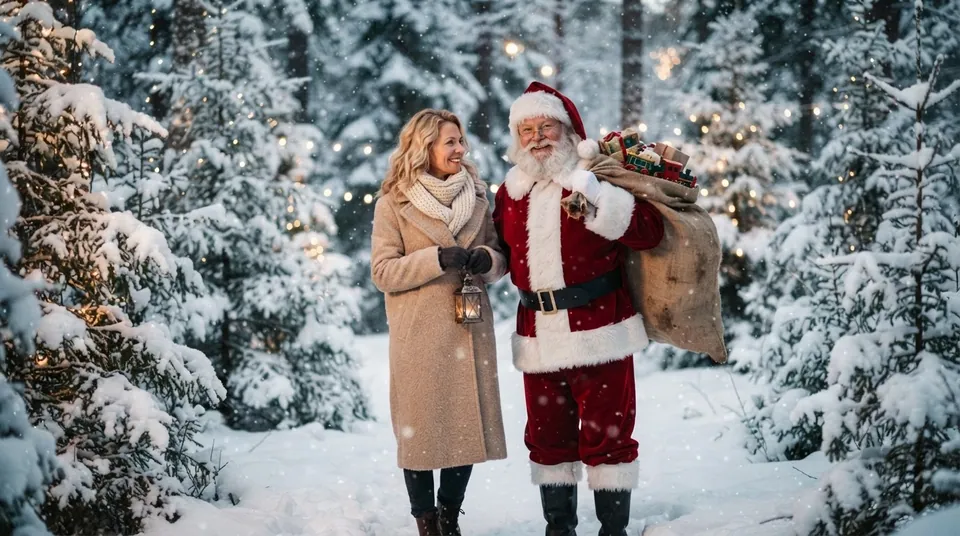
- Zimowy las: Umieść postać na zewnątrz w wełnianym płaszczu i szaliku, z padającym śniegiem oraz choinkami w tle.
- Klimat grozy lub retro: Jeśli wolisz nietypowe konwencje, sprawdź trend Ghostface ze zdjęciem AI, gdzie wykorzystuje się podobne techniki budowy klimatu z dawnych lat.
- Pasek z automatu: Wygenerowaną postać możesz później zestawić w układ pionowy, tak jak w poradniku o fotobudce AI z paskiem zdjęć.
Jeśli planujesz przenieść gotowy obraz na papier, pamiętaj o parametrach pliku. Wskazówki dotyczące przygotowania rozdzielczości znajdziesz w tekście o plakacie z AI do druku.
Typowe błędy generatorów i jak je naprawić
Sztuczna inteligencja miewa problemy z detalami. Zrozumienie tych słabości pozwala zaoszczędzić czas podczas generowania kolejnych wersji.
- Deformacje dłoni: Zrośnięte palce lub dłonie o nienaturalnej długości to częsty widok. Najprostszym ratunkiem jest ukrycie rąk w kieszeniach płaszcza lub polecenie, by postać trzymała duży kubek obiema dłońmi.
- Zniekształcony tekst: Napisy na bombkach, prezentach czy listach zamieniają się w nieczytelne znaczki. Dopisz do promptu komendę zakazującą umieszczania liter na obiektach.
- Plastikowa twarz: Modele mają skłonność do nakładania mocnego wygładzenia. Pomaga dodanie frazy o naturalnych porach skóry i oświetleniu studyjnym.
- Zmiana tożsamości: Gdy algorytm za bardzo ingeruje w proporcje twarzy, powtórz w promptcie polecenie zachowania oryginalnego kształtu kości policzkowych i koloru oczu.
Dostępne narzędzia: zestawienie
Stan na 5 listopada 2026. Do wykonania świątecznego portretu możesz wykorzystać kilka programów:
- Gemini (Google): Oferuje darmowy plan z generowaniem i edycją obrazów. Narzędzie ma standardowe limity, które bywają zaostrzane przy dużym obciążeniu sieci. Wymaga ukończenia 18 lat.
- ChatGPT (OpenAI): Darmowy dostęp pozwala na edycję przesłanych plików. Wersja ChatGPT Images 2.5 sprawnie zachowuje cechy osób z grafik referencyjnych.
- PixiFixi: Polska platforma działająca w oknie przeglądarki bez instalacji. Do wstawienia postaci służy opcja „Dodaj/Usuń obiekt”, a gotowy moduł „Sesja zdjęciowa” zawiera kategorię „Świąteczna”. Serwis oferuje opcję wydruku w jakości 2K i 4K oraz moduł „Ożywianie zdjęć”.
- PhotoDirector: Aplikacja na telefony z systemem Android oraz iOS. Zawiera funkcję „AI Replace”, w której wystarczy zamalować pędzlem fragment pokoju i wpisać polecenie wstawienia Mikołaja.
- Felo: Narzędzie generujące krótkie wideo świąteczne z Mikołajem na podstawie jednej fotografii twarzy w czasie około minuty.
Najczęstsze pytania
Czy wygeneruję zdjęcie z Mikołajem bez płacenia?
Tak. ChatGPT oraz Gemini udostępniają darmowe pakiety z funkcją dodawania i edycji plików graficznych. W darmowych planach obowiązują standardowe limity zapytań na dobę.
Jakie zdjęcie twarzy sprawdzi się najlepiej?
Wybierz kadr z twarzą skierowaną prosto w obiektyw lub z minimalnym profilem. Twarz musi być dobrze doświetlona miękkim światłem, bez ostrych cieni, okularów i filtrów z social mediów.
Dlaczego AI zmienia mój wygląd mimo instrukcji?
Algorytmy nie kopiują pikseli 1:1, lecz interpretują rysy na nowo. Narzędzia AI mogą modyfikować strukturę kości, odcień skóry czy budowę sylwetki, dlatego rezultat jest artystyczną wariacją, a nie dokładną kopią.
W czym przygotować ruchomą wersję portretu?
Animację wygenerujesz w narzędziu Felo, które tworzy wideo z Mikołajem w około minutę, lub za pomocą funkcji „Ożywianie zdjęć” dostępnej w przeglądarkowym serwisie PixiFixi.
Czy mogę legalnie opublikować gotowy portret w sieci?
Tak, pod warunkiem że używasz własnego wizerunku lub masz zgodę osoby widocznej na fotografii bazowej. W przypadku publikacji materiałów wideo w sieci zaleca się dodanie oznaczenia informującego o użyciu sztucznej inteligencji.
Źródła
- Jak dodać Mikołaja lub czapkę Mikołaja do zdjęcia za pomocą PixiFixi AI? - PixiFixi - sprawdzone 5 listopada 2026
- Create an AI Santa Christmas Portrait - sprawdzone 5 listopada 2026
- Mikołajkowa sesja zdjęciowa za pomocą AI w PixiFixi - PixiFixi - sprawdzone 5 listopada 2026
- Cómo hacer una foto con Santa o Papá Noel usando IA (Gemini) - sprawdzone 5 listopada 2026
- How to Catch Santa in Your House (Fun & Magical Photo Trick) - sprawdzone 5 listopada 2026
- AI Christmas Photo: The Viral Prompt + How to Actually Do It (2026) | Olvo Hub - sprawdzone 5 listopada 2026
- AI Christmas Photo Trend: How to Do It Free, With Prompts | N33 AI - sprawdzone 5 listopada 2026
- Święty Mikołaj zabiera list od dziecka - jak stworzyć to zdjęcie ... - sprawdzone 5 listopada 2026
- Generator świątecznych filmów AI: Mikołaj z jednego zdjęcia | Felo - sprawdzone 5 listopada 2026
- AI Christmas Photo Trend: How to Do It + Copy-Paste Prompts - sprawdzone 5 listopada 2026
Generuję, sprawdzam i opisuję, co naprawdę wychodzi z narzędzi AI. Każdy obraz w tekście zrobiłem sam - w podpisie piszę czym. Ceny i limity sprawdzam w źródłach w dniu publikacji.