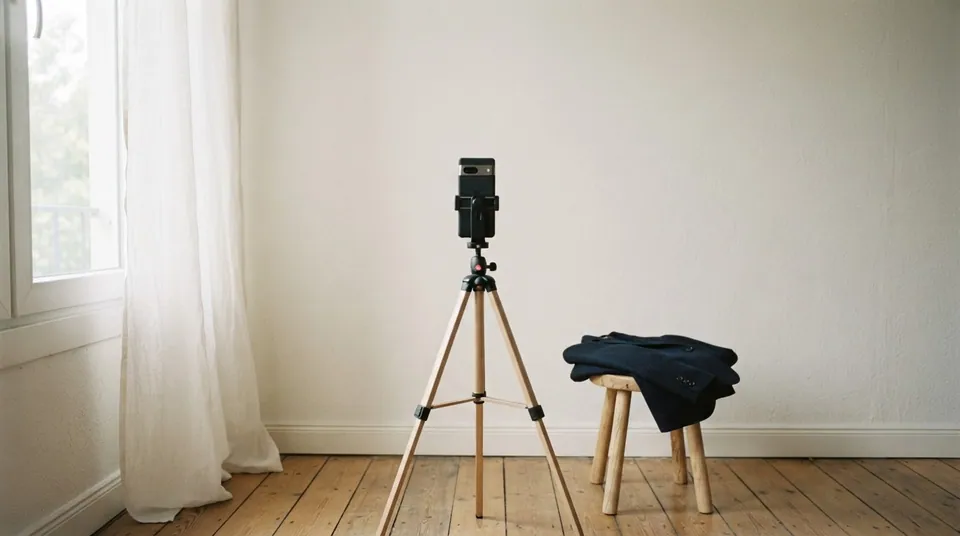
Zdjęcia i portretyPoradnik
Zdjęcia produktów na Black Friday z AI: scenerie i pakshoty
Zdjęcia produktów na Black Friday z AI zrobisz bez drogiego studia. Wystarczy czysty pakshot, darmowe wycięcie tła i precyzyjny prompt do scenerii.
Spis treści 11 części
- Dlaczego bezpośrednie generowanie niszczy detale?
- Krok 1: Wymagania wobec zdjęcia źródłowego
- Krok 2: Czyste tło i przezroczystość
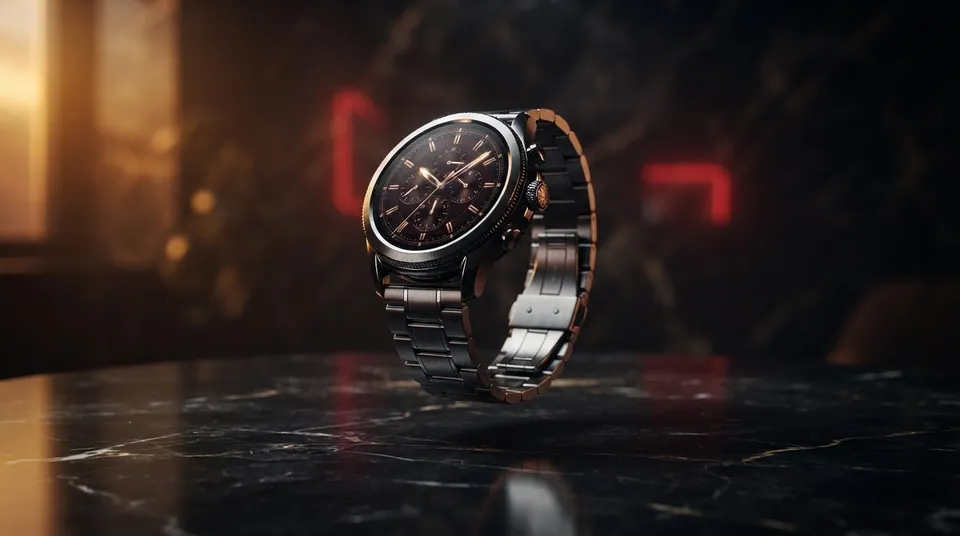
- Krok 3: Generowanie tła pod Black Friday
- Krok 4: Dopasowanie oświetlenia i cieni
- Krok 5: Typografia i warstwa informacyjna
- Krok 6: Proporcje i przygotowanie plików
- Krok 7: Modele i postaci w otoczeniu wyprzedażowym
- Przegląd narzędzi do zdjęć produktowych
- Najczęstsze pytania
- Źródła
Dobre zdjęcia produktów na Black Friday przygotujesz samodzielnie, siedząc przed własnym komputerem. Wystarczy opanować prosty schemat: odizolowanie przedmiotu od otoczenia, wygenerowanie klimatycznego tła z rezerwą miejsca na ofertę oraz ręczne naniesienie napisów w programie graficznym. Całość zamyka się w kilkunastu minutach pracy na jeden kadr, bez konieczności kupowania drogiego sprzętu fotograficznego. Jeśli chcesz wiedzieć więcej o portretach i kadrach produktowych, zajrzyj do sekcji Zdjęcia i portrety.
W skrócie
- Izoluj produkt przed generowaniem: darmowe narzędzie w przeglądarce usunie tło bez zgadywania kształtu przez silnik.
- Zostawiaj puste miejsce w kadrze: generuj scenerię z wolną przestrzenią z boku pod późniejsze hasła i rabaty.
- Dodawaj napisy poza sztuczną inteligencją: teksty promocyjne nakładaj w edytorze wektorowym na osobnej warstwie.
- Kontroluj kierunek padania światła: cienie na wygenerowanym podeście muszą odpowiadać oświetleniu z oryginalnego pakshotu.
- Eksportuj w czterech standardach: przygotuj proporcje 1:1, 4:5, 9:16 oraz 16:9 pod różne platformy.
Dlaczego bezpośrednie generowanie niszczy detale?
Typowe generatory obrazów świetnie radzą sobie z fantastyką, ale gubią się przy odwzorowywaniu towaru z półki. Jeśli wkleisz butelkę i poprosisz o gwiazdkowy klimat, silnik zniekształci litery na szkle, przekłamie kolor korka albo wygnie krawędzie. Narzędzia AI mogą nieumyślnie zmieniać kolory, proporcje, logotypy, etykiety, tekst, materiały i tekstury. Z perspektywy sklepu to niedopuszczalne, bo klient musi kupić dokładnie ten sam produkt, który widzi w ofercie. Warto sprawdzić artykuł prompt do zdjęcia AI: jak pisać, żeby wyglądało jak z aparatu, aby opanować sterowanie parametrami obiektywu.
Uczciwy proces polega na edycji istniejącego materiału źródłowego, a nie losowaniu zera. Zamiast liczyć na cud, podajesz gotowy plik i zmieniasz wyłącznie otoczenie wokół niego. Modele ChatGPT Image, Nano Banana 2, Pro oraz Seedream 4.5 i 5.0 Pro przyjmują do czterech zdjęć źródłowych, natomiast FLUX.1 Kontext Pro i Max pracują na jednym ujęciu. Jeśli masz do czynienia z bardzo skomplikowaną etykietą lub mocno błyszczącą powłoką, najlepiej zachować nienaruszone zdjęcie towaru w szablonie graficznym, a w generatorze stworzyć samo tło.
Krok 1: Wymagania wobec zdjęcia źródłowego
Wszystko zaczyna się od ostrego, wyraźnego ujęcia wyjściowego. Wymagania dla zdjęć wejściowych są bezwzględne: produkt w całości, ostre krawędzie, logo skierowane prosto do kamery oraz równe, rozproszone światło. Narzędzie potrzebuje czytelnej bazy do powielenia wzoru. Gdy dostarczysz zamglony kadr, silnik uzupełni brakujące piksele przypadkowymi detalami.
Pamiętaj o ograniczeniach technicznych platform. Przykładowo Image studio automatycznie zmienia rozmiar zdjęć źródłowych do 1536 pikseli na dłuższym boku przed ich przetworzeniem. Nie przesyłaj gigantycznych plików, w których drobny przedmiot gubi się na szerokim tle, bo etykieta straci ostrość. Wykadruj zdjęcie ciasno wokół konturów. Na platformie Amazon zdjęcie główne musi mieć czyste białe tło i zajmować co najmniej 85% kadru, co wymusza pełną dyscyplinę kadrowania.
Krok 2: Czyste tło i przezroczystość
Usunięcie oryginalnego otoczenia ułatwia późniejsze dopasowanie obiektu do ciemnej stylistyki wyprzedażowej. Narzędzie do usuwania tła w Pictulab jest darmowe i działa w przeglądarce bez przesyłania zdjęć na serwer. To wygodne i bezpieczne, ponieważ pliki nie trafiają na zewnętrzne dyski.
Zaleca się zapisywanie wyciętych zdjęć w formacie PNG dla zachowania przezroczystości. Zadbaj o to, by obrys nie miał postrzępionych krawędzi ani białej poświaty wokół plastiku lub szkła. W opisie aplikacji Lumina by ByteDance znajdziesz informację, że pozwala ona na wybór jednego z czterech gotowych stylów wizualnych na Black Friday bezpośrednio w procesie edycji. Z kolei model Seedream 5.0 Pro służy w niej do selektywnej modyfikacji wyznaczonych obszarów.
Krok 3: Generowanie tła pod Black Friday
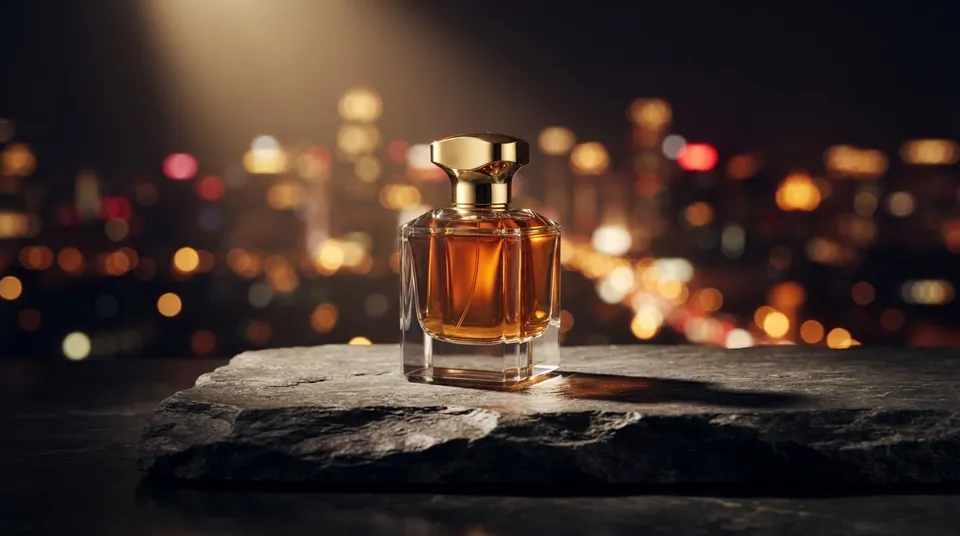
Promocyjne sceny rządzą się swoimi prawami. Dominują w nich ciemny kamień, matowy grafit, rozmyte światła oraz złote reflektory. W promptach do generowania scen warto dodawać frazę "No text", aby model AI nie generował błędnych napisów. Jeśli potrzebujesz inspiracji do innych motywów, przejrzyj wpis zawierający 30 gotowych promptów do obrazów AI z wynikami.
Zaleca się generowanie scen z pustą przestrzenią po jednej stronie, aby później umieścić tam nagłówek oferty. Jeśli zablokujesz cały kadr dekoracjami, stracisz czytelność w reklamie.
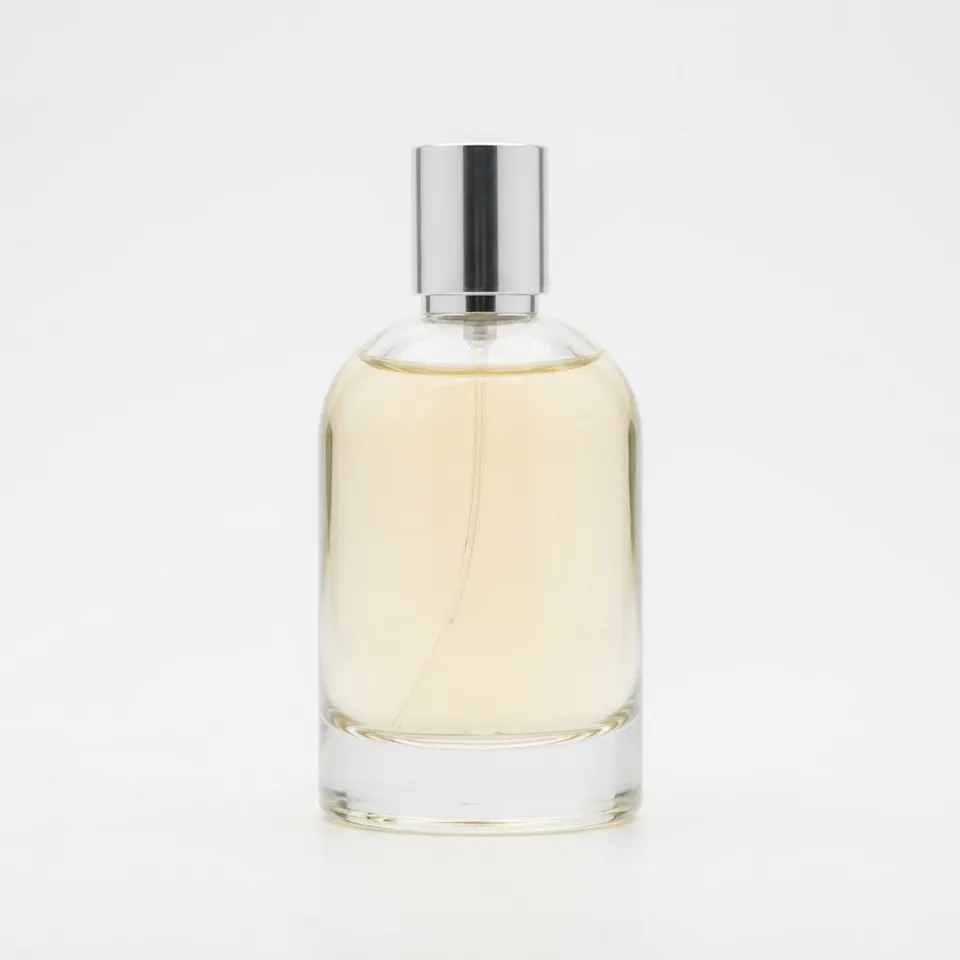
Oto dokładny prompt, którego użyłem na własnym komputerze w generatorze Z-Image Turbo do przygotowania poniższego ujęcia:
Studio packshot of a clear glass perfume bottle with a silver cap, centered on a pure white seamless background. Even soft lighting, no shadows, high clarity showing the liquid inside. Product occupies 80% of frame. No text, no letters, no watermark.
Google zaleca szczegółowe opisywanie kluczowych elementów w prośbie o edycję, aby je zachować. Przygotowując polecenie, określ barwę, fakturę podłoża i natężenie świateł w tle. Modele Seedream 5.0 Pro i 5.0 Lite służą do generowania obrazów na podstawie briefu i referencji, dlatego precyzja słów decyduje o stabilności kompozycji.
Krok 4: Dopasowanie oświetlenia i cieni
Sztuczny montaż najłatwiej poznać po niespójnych cieniach. Podczas generowania sceny należy dopasować kierunek światła w AI do światła na oryginalnym zdjęciu produktu. Jeżeli fotografowałeś butelkę przy miękkim świetle padającym z lewej strony, w generatorze scenerii musisz zażądać dokładnie takiego samego kąta lampy. Inaczej obiekt będzie wyglądał jak wycięty nożyczkami i naklejony na plakat.
Zwróć uwagę na kontakt przedmiotu z podłożem. W przypadku torby lub odzieży chroń kolor, szwy, sylwetkę i sprzęt. Zadbaj o miękki, ciemny cień bezpośrednio pod krawędziami. Butelki wymagają także delikatnych odbić podłoża na dolnej ściance szkła, co nadaje całości fizyczny ciężar.
W zależności od branży możesz wybrać surowy wariant neonowy dla obuwia sportowego albo głębokie bordo i złoto dla zegarków. Zasada pozostaje niezmienna: produkt ma być na pierwszym planie, a otoczenie tworzy jedynie nastrój okazji cenowej. Gdy projektujesz pełną kampanię dla sklepu, pomocny będzie poradnik omawiający jak powstaje grafika Black Friday z AI.
Krok 5: Typografia i warstwa informacyjna
Modele generatywne wciąż kaleczą litery, dodając losowe znaczki. Tekst należy dodawać na osobnej warstwie w programach typu Canva lub Figma, a nie wewnątrz generatora AI. Dzięki temu zachowasz ostrość fontów i pełną kontrolę nad komunikatem.
Oznacza to, że mały ekran zweryfikuje Twój projekt bez litości. Zastosuj wyrazisty kontrast: żółty lub śnieżnobiały napis na grafitowym tle zadziała najlepiej. Przed publikacją zmniejsz grafikę na monitorze do rozmiaru karty na telefonie i sprawdź, czy rabat jest czytelny bez powiększania.
Krok 6: Proporcje i przygotowanie plików
Jeden kadr to za mało, aby obsłużyć wszystkie kanały dystrybucji. Zalecane formaty eksportu to:
- 1:1 pod tradycyjny feed i karty w sklepie,
- 4:5 pod wpisy na Facebooku oraz Instagramie,
- 9:16 do relacji Stories oraz materiałów na TikToka,
- 16:9 do nagłówków newsletterów i banerów na stronę główną.
Gdy planujesz również animowane materiały wideo promujące ofertę, sprawdź tekst wyjaśniający jak wygląda animacja zdjęcia AI. Do druku stacjonarnego przydadzą się wskazówki z artykułu plakat z AI do druku.
Przed wrzuceniem grafik na serwer zoptymalizuj ich wagę. Konwersja zdjęć do formatu WebP pozwala zmniejszyć wagę pliku bez widocznej utraty jakości. Pictulab oferuje darmowe narzędzia do kompresji i konwersji zdjęć w przeglądarce, co pozwala przyspieszyć wczytywanie sklepu bez obciążania transferu użytkowników mobilnych.
Krok 7: Modele i postaci w otoczeniu wyprzedażowym
Uwaga
Korzystając z wizerunków ludzi w aplikacjach online, pamiętaj o ochronie prywatności. Nigdy nie wgrywaj do generatorów zdjęć prawdziwych osób bez ich zgody, a w szczególności chroń prywatność dzieci.
Czasem produkt wymaga pokazania w dłoni lub w towarzystwie modela. Zamiast organizować kosztowną produkcję, można przekształcić wirtualny portret w ujęcie promocyjne. Obraz wyjściowy przedstawia postać z generatora, a nie prawdziwą osobę.
Na bazie prostego portretu wygenerowanego lokalnie w Z-Image Turbo, za pomocą Gemini (Nano Banana) przez API, zmieniłem otoczenie na witrynę sklepową w kolorach wyprzedaży. Twarz i układ ciała pozostały nienaruszone, a modyfikacji uległo jedynie okrycie wierzchnie i tło za postacią.
Przegląd narzędzi do zdjęć produktowych
Wybór oprogramowania zależy od liczby produktów i dostępnego budżetu. Poniżej zebrałem parametry narzędzi na podstawie danych producentów. Stan na 1 listopada 2026.
- Lumina by ByteDance: narzędzie darmowe w przeglądarce, brak znaku wodnego na eksportach, brak konieczności podawania karty płatniczej. Oferuje cztery gotowe style wizualne na Black Friday oraz edycję obszarów opartą na modelu Seedream 5.0 Pro.
- Dreamina: według strony producenta darmowe konta w USA otrzymują 120 kredytów dziennie. Do pracy z referencją i briefem wykorzystuje modele Seedream 5.0 Pro i 5.0 Lite.
- AllGrafika: polski serwis oferujący 5 darmowych grafik po potwierdzeniu adresu e-mail. Ceny w AllGrafika zaczynają się od 0,39 zł za grafikę w abonamencie.
- ProduktShot: w opisie aplikacji koszty subskrypcji zaczynają się od 19 EUR miesięcznie za pakiet 60 kredytów. Koszt wygenerowania zdjęcia produktu zaczyna się od 2 kredytów.
- PicToPose: serwis udostępnia 10 darmowych kredytów na start. Płatność za pojedynczy obraz wynosi od 1,99 USD lub 149 INR bez stałej subskrypcji. Posiada pakiety: Starter (149 INR), Creator (499 INR) oraz Pro (1299 INR).
- Morphed: według informacji na stronie oferuje pakiet 16 zdjęć na Black Friday z płatnością jednorazową, bez konieczności odnawiania subskrypcji.
- Pictulab: darmowy zestaw narzędzi w przeglądarce, który usuwa tło bez wysyłania plików na serwer oraz konwertuje pliki do formatu WebP.
Najczęstsze pytania
Czy generator AI może sam napisać rabat na zdjęciu?
Nie należy tego robić. Silniki sztucznej inteligencji deformują znaki i litery, tworząc nieczytelne błędy. Bezpieczniej dodać frazę "No text" do promptu, a właściwy napis nanieść ręcznie na wygenerowanym tle w edytorze graficznym.
Co zrobić, jeśli sztuczna inteligencja zmienia etykietę na butelce?
Rozwiązaniem jest edycja obszarowa. Zaznaczasz wyłącznie przestrzeń wokół towaru, blokując sam produkt przed modyfikacją. Gdy model nadal ingeruje w detale, wytnij oryginalny produkt do formatu PNG i nałóż go bezpośrednio na wyrenderowaną scenerię.
Ile ujęć referencyjnych najlepiej wgrać do generatora?
Modele FLUX.1 Kontext Pro i Max przyjmują jedno zdjęcie źródłowe. Z kolei systemy takie jak ChatGPT Image, Nano Banana 2 czy Seedream 5.0 Pro obsługują do czterech ujęć. Warto dodać wtedy ciasne zbliżenie samej etykiety jako dodatkową referencję.
W jakim formacie zapisać gotowe pliki do sklepu internetowego?
Do montażu i zachowania przezroczystości najlepiej stosować pliki PNG. Przed wdrożeniem na stronę sklepu warto dokonać konwersji do formatu WebP, co zmniejsza wagę grafiki bez utraty wyrazistości i przyspiesza działanie witryny na telefonach.
Źródła
- Zdjęcie produktu na Black Friday: katalog w jedno popołudnie - sprawdzone 1 listopada 2026
- Black Friday Product Photos With AI: Workflow and Prompts (2026) - sprawdzone 1 listopada 2026
- Reklamy AI w Czarny piątek: wybierz koncepcję swojego produktu - sprawdzone 1 listopada 2026
- Black Friday AI Product Photography Tips Guide for Sellers - sprawdzone 1 listopada 2026
- Black Friday Visuals From Your Product Photos | hubStudio - sprawdzone 1 listopada 2026
- Black Friday Products Photos AI Maker - sprawdzone 1 listopada 2026
- PicToPose - AI Product Photos | Marketplace-Ready in Minutes - sprawdzone 1 listopada 2026
- Black Friday AI Photo Pack: 16 Photos From One Selfie | Morphed - sprawdzone 1 listopada 2026
- Generator zdjęć produktowych AI - online | AllGrafika.pl - sprawdzone 1 listopada 2026
- AI Product Photography for Ecommerce | ProduktShot - sprawdzone 1 listopada 2026
Generuję, sprawdzam i opisuję, co naprawdę wychodzi z narzędzi AI. Każdy obraz w tekście zrobiłem sam - w podpisie piszę czym. Ceny i limity sprawdzam w źródłach w dniu publikacji.